Deep Freeze Enterprise:
Opsætning af Windows Updates
Generelt
- Disse planlagte Windows Updates i Deep Freeze vedrører kun kritiske opdateringer.
- Sørg for, at Deep Freeze konsolPC’en eller serveren alid er tændt og ikke går i slumre eller dvale.
- Check, at vække‐tasken virker og kan vække PC’erne.
Opsæt evt. en testvækketask først eller test ved at vække manuelt fra konsollen.
Fejlfind evt. at sikre, at klientPC’ernes BIOS ikke forhindrer Wake‐On‐Lan. - Man kan altid se en logfil for hver PC‐klient fra Deep Freeze‐konsollen. Højreklik på en PC og vælg ”Show Log”.
Forudsætninger inden opsætning:
- Sørg for, at klientPC’erne først er fuldt opdaterede.
- Indstil så Windows Update på klientPC’erne til:
“Søg efter opdateringer, men lad mig vælge, om de skal installeres”.
Opsætningen består af 2 dele:
- Planlæg en ”wake” task, der vækker PC’erne på bestemt tidspunkt
- Opret en ny konfiguration ”Windows Update”, som pushes ud til PC’erne. Denne konfiguration skal planlæges til at køre kort tid efter, at PC’erne er vækket og startet.


Installationsoverblik Enterprise, dansk
Dansk installeringsoverblik som PDF
Manual, Deep Freeze Enterprise
Getting Started (engelsk)
Video-vejledninger
Support for Windows 10
Versions-historik
Deep Freeze Standard
Deep Freeze Enterprise
Deep Freeze Mac
Deep Freeze Server
Deep Freeze Cloud Connector
Deep Freeze Pure Cloud
Downloads
Bestil/køb
1) a
Planlæg/Scheduler en task, der kan vække PC’erne på bestemt(e) tidspunkt(er) i Deep Freeze Enterprise Console.
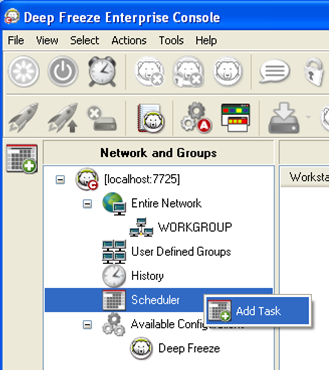
‐ Højreklik på ”Scheduler” og vælg ”Add Task”
1) b
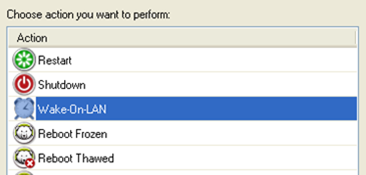
‐ Vælg ”Wake‐On‐Lan” NEXT
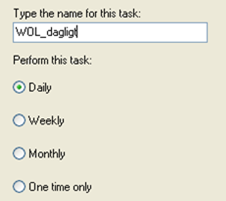
‐ Angiv et navn og hyppighed for task’en. NEXT
1) c
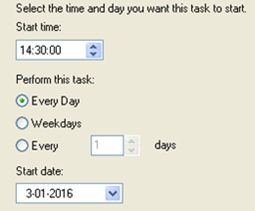
‐ Angiv klokkeslæt og uddybende hyppighed. NEXT
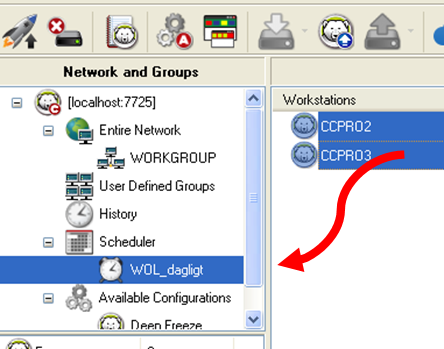
‐ Træk/slip klientPC’erne over i den nyoprettede task, og de er klar till at blive vækket på planlagt tidspunkt.
2) a
Opret en konfiguration til Windows Update.
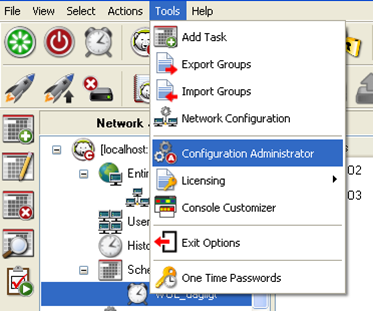
‐ Fra konsollen: Tools ‐> Configuration Administrator
‐ Opsæt fanerne Passwords, Drives, Workstation Tasks, som du ønsker, og gå så til fanen Windows Update.
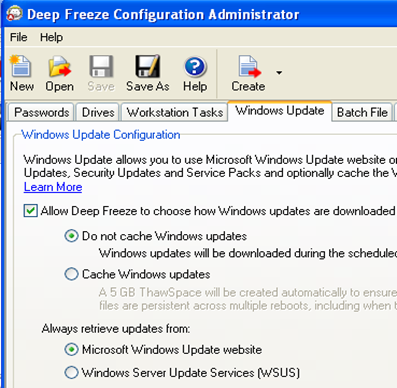
‐ Vælg ”Allow Deep Freeze to choose..”
‐ Vælg om opdateringer dagligt skal caches i baggrunden (virker også mens PC er beskyttet men installeres først i serviceperioden), eller om opdateringer blot skal hentes i planlagte serviceperiode.
2) b
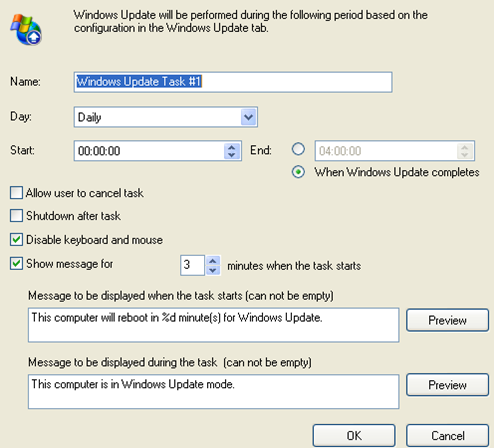
‐ Navngiv den nye task. Vælg tidspunkt for Update
(Ca. 15 min. EFTER din planlægte ”wake” task, så man er sikker på, at PC’erne er startet og klar).
2) c
‐ Navngiv og gem den nye Windows Update RDX‐fil.
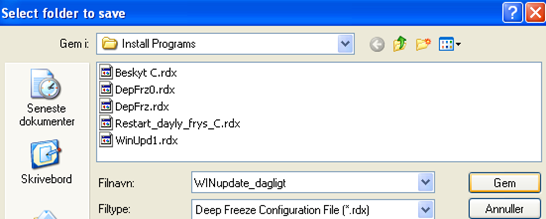
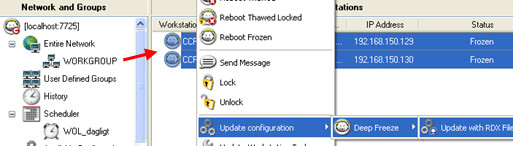
‐ Opdater klientPC’erne med den nye Windows Update konfigurationsfil. (Marker PC’erne, højreklik på markeringen, vælg “Update configuration” og vælg så den nyoprettede Windows Update RDX‐fil).